
本文针对独立站运营,深度对比了三款免费的流量分析工具。GoogleAnalytics4功能强大,是数据分析的基石,尤其适合与谷歌广告配合进行宏观追踪。MicrosoftClarity以热力图和会话录像为核心,能直观展示用户行为,助力优化页面体验。Statcounter则胜在数据实时性和IP追踪,便于监控来源和防止恶意点击。文章根据不同运营场景,为纯SEO玩家、进阶运营者和广告投放者推荐了三种实用的工具组合方案,并建议通过GoogleTagManager管理代码以减轻对网站速度的影响。
不管是做SEO搞自然流量,还是烧美金投广告,如果流量进来了,你却不知道他们是从哪来的、在页面上停留了多久、点了哪个按钮、为什么没下单就跑了,那你每天盯着后台的订单数为0,真的会焦虑到掉头发。
很多兄弟问我:“小平,市面上工具那么多,有些还要几十美金一个月,有没有好用又免费的?”
必须有!今天我就把压箱底的三个“免费神级工具”拿出来做一个深度大PK:Google Analytics 4 (GA4)、Microsoft Clarity 和 Statcounter。
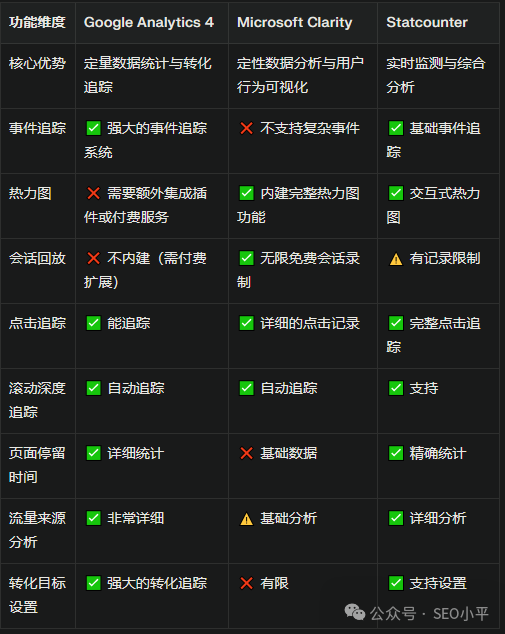
这三个我都用了很多年,它们各有千秋。今天不整虚的,直接上干货,教你怎么选,怎么用!先列个表格对比他们的优缺点。
一、 行业老大哥:Google Analytics 4 (GA4)
一句话点评:数据分析的“航空母舰”,虽然难上手,但是你必须有。
GA4是谷歌官方的亲儿子,也是目前独立站的标配。
它的强项:
宏观数据无敌: 它能告诉你用户全生命周期的旅程。从用户第一次进站,到第几次才下单,它算得最准。
谷歌生态打通: 如果你投Google Ads,GA4是必须要连的,它可以把转化数据回传给广告后台,帮你优化广告模型。
自定义功能强: 你可以设置各种复杂的“事件”,比如“加入购物车但没结账”、“浏览了3个页面且停留超过2分钟”的人群。
小平的吐槽:
界面真的改得越来越复杂了!对新手极不友好,而且数据有时候有延迟(Data Delay),不是秒级的实时更新。
SEO小平自己作为独立站的卖家,因为我只做谷歌SEO引流,没做谷歌广告投放和Facebook这些广告,所以我现在不使用GA4了,设置太复杂了,而且我们独立站是有十几个不同的项目网站,每一个都要去设置这么复杂的GA4想想都头大,果断放弃,我使用下文中的这2个工具组合,因为 So Easy。https://wxa.wxs.qq.com/tmpl/ou/base_tmpl.html
二、 视觉化神器:Microsoft Clarity (微软洞察)
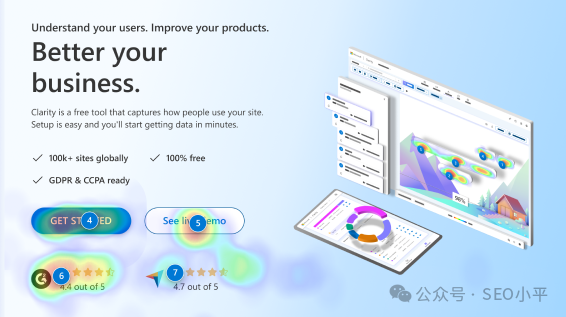
一句话点评:它就像安了监控摄像头,让其实实在在看到用户“怎么用”你的网站。
微软推出的这款工具,主打一个字:看! 而且它承诺永久免费,不限流量。
它的强项:
热力图 (Heatmaps): 哪里被点击最多?用户滚动到页面哪里就流失了?一目了然。
屏幕录像 (Session Recordings): 这个功能太炸裂了。你可以像看电影一样,回放每一个访客的鼠标轨迹。你会发现:“哎?这个按钮明明能点,为什么客户点了几次没反应?”——这对优化转化率(CRO)简直是神技。
愤怒点击 (Rage Clicks): 它能自动识别用户在哪里疯狂点击(通常是因为网页卡了或者按钮坏了),帮你快速修Bug。
小平的吐槽:
在流量来源的归因分析上,比GA4弱很多。它适合看“行为”,不适合看“宏观报表”。
三、 实时监控侦察兵:Statcounter
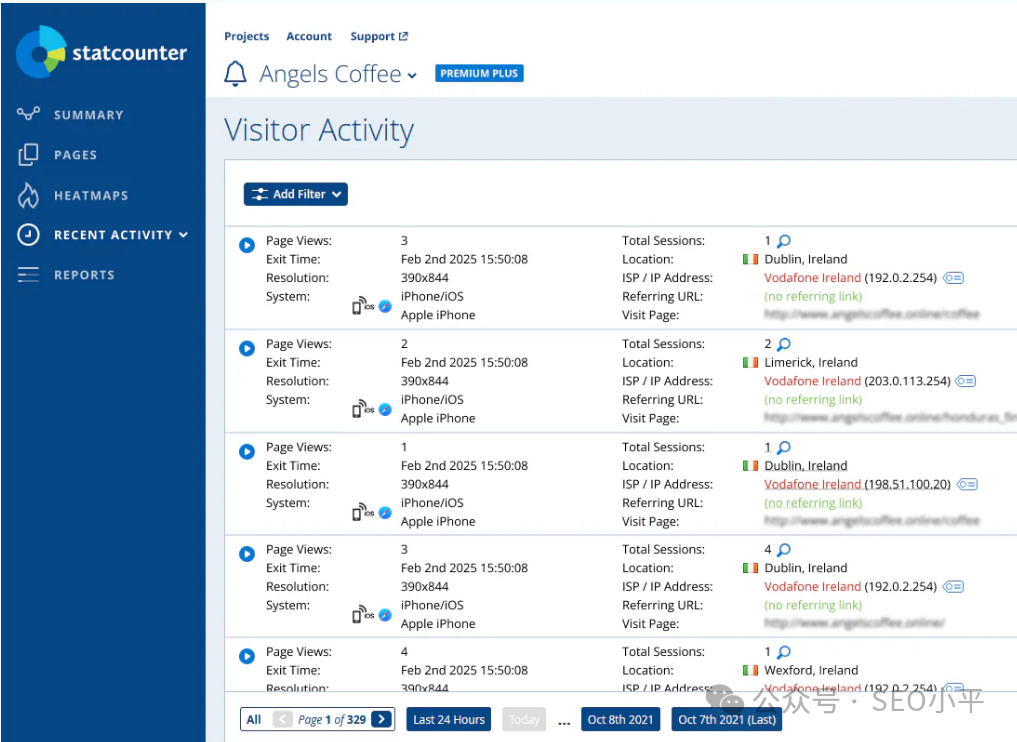
一句话点评:简单粗暴的“日志分析器”,抓竞争对手和防欺诈的神器。
这个工具比较老牌,UI看起来像十年前的产物,从入行做SEO不久就开始用他,功能和界面十年如一日,都没变过。所以我十年前开始用他现在养成习惯了,是真的离不开它。
它的强项:
绝对实时: 访客前脚进,后台后脚就显示。
IP追踪: 这是GA4隐藏起来不让你看的东西。Statcounter能直接显示访客的IP地址、ISP(网络服务商)、设备型号。
路径追踪: 它可以极其清晰地列出某一个具体IP看了哪些页面,停留了包括几秒。这对于B2B外贸(看客户是不是同行)或者B2C防恶意点击非常有用。
小平的吐槽:
免费版只能看最近的500条日志记录(Log Size),以前的数据会被覆盖。想看更多得加钱。
四、 灵魂拷问:这些代码会拖慢网站速度吗?
这是很多做技术SEO的朋友最关心的问题。
首先回答原理:
是的,这三个工具全都是通过一段 JavaScript (JS) 代码 封装在你的HTML代码中(通常放在 <head> 或者 <body> 里)。你们Shopify,WordPress这些虽然是安装的插件,但是插件本质还是 JavaScript (JS) 代码 。https://wxa.wxs.qq.com/tmpl/ou/base_tmpl.html
会拉低速度吗?
说实话,会有影响,但只要配置得当,影响微乎其微。
异步加载 (Async): 现在的这些工具脚本默认都是“异步加载”的。也就是说,它们不会阻挡你网站主要图片和文字的渲染。用户看网页还是很快,代码是在后台悄悄跑的。
如果你三个都装: 那确实会增加浏览器的负担(Request数量增加,CPU执行时间增加)。特别是手机端网络不好的时候,可能会让网页完全加载完毕(Time to Interactive)的时间变长。
小平的建议:
不要一股脑把代码直接贴在HTML里。强烈建议使用 Google Tag Manager (GTM) 来管理这些代码。
你可以在GTM里设置触发机制,比如让Clarity的代码在“DOM Ready”之后再加载,优先保证网站首屏打开速度。
五、 终极实操:小平推荐的工具组合方案
既然三个都装稍微有点重,那我们该怎么搭配?根据我不下100个站点的运营经验,给你总结了这三套方案:
方案 A:纯SEO玩家(不投任何付费广告)组合:Statcounter(实时监控)+ Clarity(行为分析)
为什么这么配?
做SEO的,最在乎的是“来的流量对不对”和“文章内容吸不吸引人”。
怎么用?
每天早上打开 Statcounter,看看昨晚进来的流量是不是真实的潜在客户,还是同行的爬虫(通过IP一眼看穿)。
每周打开 Clarity,看看那些跳出率高的文章,用户到底是读了一半就关了,还是找不到重点?通过热力图调整文章排版。
方案 B:进阶运营(有一定流量基础,追求转化)组合:GA4(核心数据)+ Clarity(行为拆解)
为什么这么配?
这是最经典的黄金搭档。GA4负责告诉你“哪个渠道带来的钱最多”,Clarity负责告诉你“为什么那些人没付钱”。
怎么用?
在 GA4 里发现:“咦,怎么Facebook来的流量加购率很高,但结账率很低?”
转头去 Clarity 里筛选出“Facebook来源”且“进入结账页”的录像回放,你可能瞬间发现:原来是手机端结账按钮被浮窗挡住了!
方案 C:广告玩家(Google/FB Ads 烧钱大户)组合:GA4 + Statcounter(广告监控)
为什么这么配?
烧广告的每一分钱都是肉。你需要GA4来喂数据给广告系统学习,同时需要Statcounter来防止你的预算被恶意点击吃掉。
怎么用?
GA4 是必须的,用于转化跟踪和受众再营销。
Statcounter 是你的“防身匕首”。如果你发现某几个IP地址每天都在点你的广告,但从来不买东西,大概率是竞争对手或点击农场。直接把这些IP拉进Google Ads的IP排除列表,一年能帮你省下几千刀!
最后总结一句:
工具永远只是工具,选对组合,比起大而全更重要。
如果你刚起步,哪怕只装一个免费的 Microsoft Clarity,看着那一个个真实的录像回放,你对用户的理解都会产生质的飞跃。
来源:SEO小平


评论列表 (24条):
加载更多评论 Loading...